
1. Vấn đề của Editor chuẩn
Hiện tại khi bắt đầu viết blog các bạn thông thường sẽ sử dụng Editor của chính blog provider đó.
Ưu điểm của nó là nhanh gọn, người dùng không cần cấu hình gì mà có thể bắt tay viết blog ngay, nhưng theo thời gian Editor này dần bộc lộ nhiều nhược điểm:
Khó tạo style cho text
Mất nhiều thời gian để thêm ảnh
Khó layout nội dung của bài viết, nhất là những bài viết có bảng biểu, hình ảnh
…
Những nhược điểm đó sẽ được giải quyết bằng cách viết blog dùng Microsoft Word hoặc Microsoft Live Writer, hai phần mềm này có lẽ không phải nói gì thêm vì nó quá nổi tiếng với dân văn phòng hoặc dân blog chuyên nghiệp.
Trong bài post này tôi sẽ hướng dẫn các bạn sử dụng chúng để đơn giản hóa việc viết blog của mình.
2. Sử dụng Microsoft Word viết blog:
Bước 1: Tạo bài viết mới
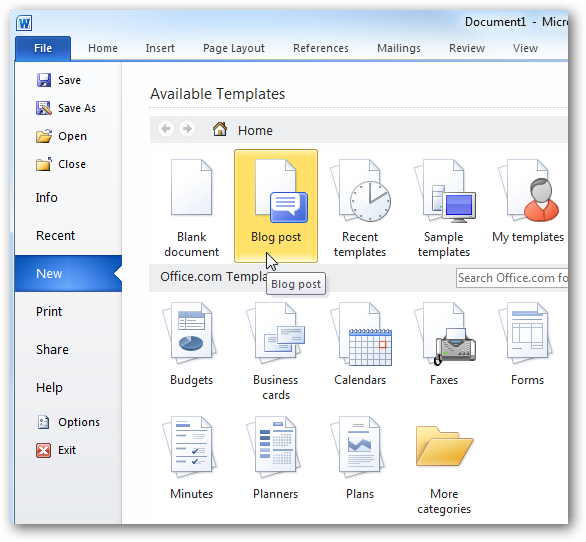
Mở Word sau đó click File tab-> New -> Blog post như hình dưới
Bước 2: Đăng nhập tài khoản Blog
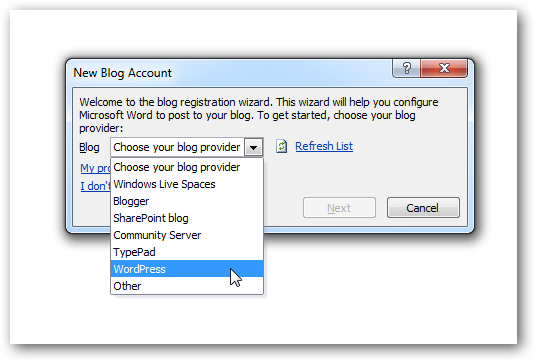
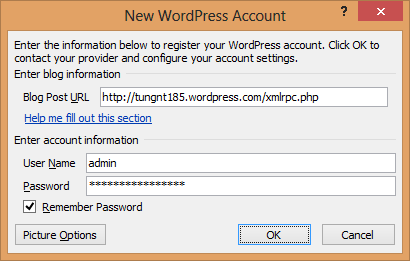
Một dialog hiển thị cho phép bạn chọn blog provider của mình. VD: Tôi chọn Wordpress.

Bước 3: Viết Blog
Vậy là các bước cơ bản đã hoàn thành, bây giờ bạn có thể bắt đầu viết blog như bạn soạn thảo văn bản trên Word.
Bạn có thể bổ sung Table, Shapes, SmartArt, Picture... một cách nhanh chóng và dễ dàng.
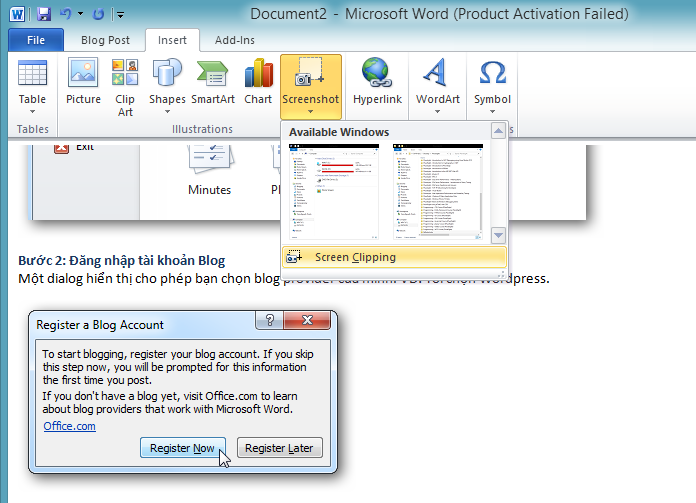
Ngoài ra trên Word còn có một tính năng rất hay đó là Screenshot, giúp bạn có thể chụp ảnh màn hình và đưa vào bài viết ngay lập tức.
Xem thêm hướng dẫn sử dụng Screenshot
Bước 4: Publish bài viết
Sau khi bạn đã viết bài xong, bước cuối cùng là xuất bản bài viết lên blog, bạn có thể chọn publish dạng Draft (nháp) hoặc publish luôn ra blog của mình.

Ngoài ra, bạn có thể thêm những Category, mở những bài viết đã có trên Blog để chỉnh sửa hoặc thêm những account của những blog khác tại đây.
3. Sử dụng Microsoft Live Writer viết blog:
Bên cạnh sử dụng Word thì một công cụ mà rất nhiều blogger chuyên nghiệp sử dụng đó chính là Live Writer, ưu điểm của Live Writer chính là mạnh mẽ & miễn phí :)
Bước 1: Cài đặt Live Writer
Live Writer là một công cụ miễn phí, bạn cần download bộ Windows Essentials về và cài đặt Live Writer lên.
Bước 2: Đăng nhập tài khoản Blog
Tương tự như Word, bạn cần đăng nhập tài khoản trước khi viết blog
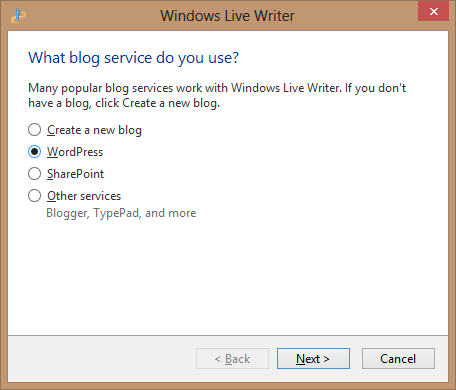
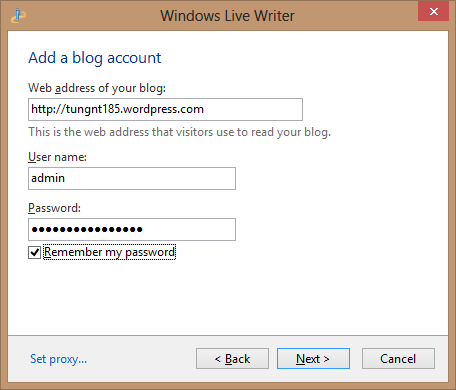
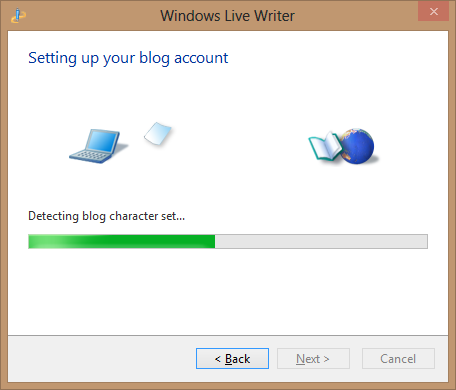
Bạn cần đợi trong giây lát để Live Writer thiết lập tài khoản blog
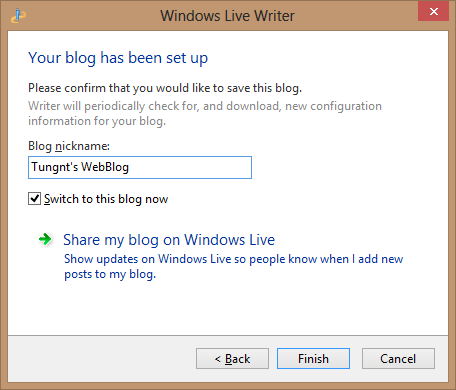
Thiết lập hoàn thành và bạn chỉ cần chọn một blog nickname để sử dụng trong Live Writer
Bước 3: Viết blog
Các bước cơ bản đã hoàn thành, bạn có thể bắt tay viết blog như với Word ở trên
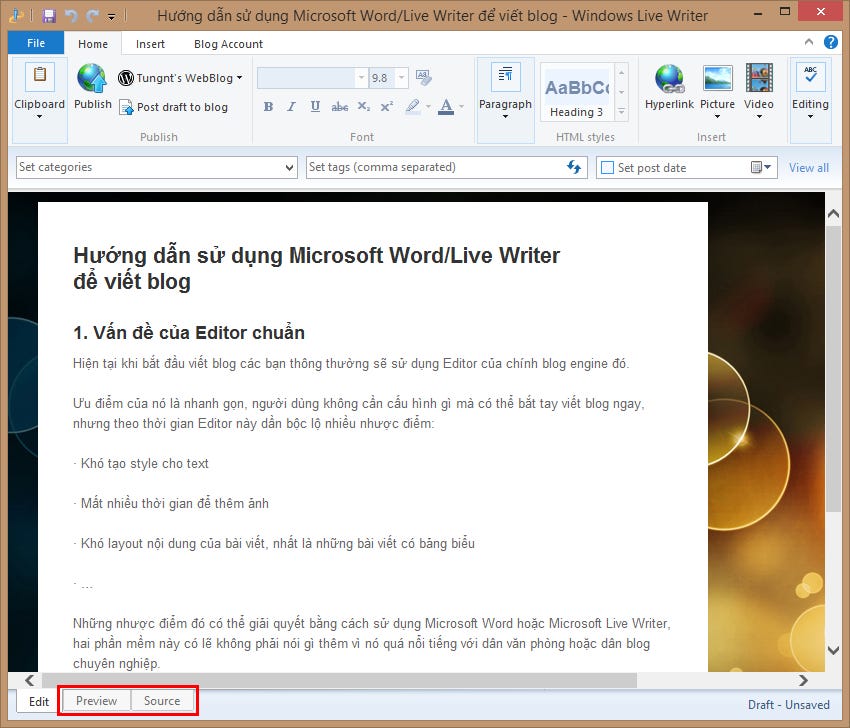
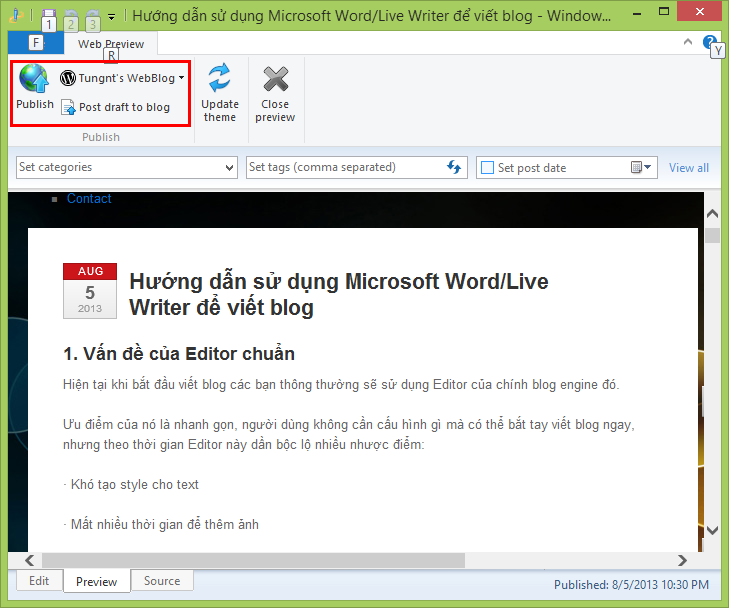
Ưu điểm hơn của Live Writer so với Word đó là Live Writer có chế độ Preview cho phép bạn xem được ngay nội dung bài Post trên như trên Web (khoảng 90% tùy theme) và xem được cả mã HTML của bài Post qua tab Source như hình trên.
Bước 4: Publish bài viết
Sau khi viết xong bạn có thể publish bài viết tương tự như Word ở trên
4. Lời kết
Trong bài post này tôi đã hướng dẫn các bạn cách sử dụng Microsoft Word/Live Writer để viết blog một cách nhanh chóng, dễ dàng.
Mỗi công cụ đều có những ưu điểm và nhược điểm riêng vì thế việc lựa chọn công cụ nào là tùy thuộc ở bạn, cá nhân tôi chọn Word vì sức mạnh của nó trong việc bổ sung SmartArts, Shapes, Screenshots… :)
Nếu bạn còn có bất cứ điều gì muốn thảo luận thêm, vui lòng comment bên dưới bài viết này và nếu thấy nó hữu ích hãy chia sẻ cho người khác nhé.